Willst du ein Musik-Ratespiel wie Hitster mit deinen eigenen Playlists spielen? Offizielle Hitster-Karten können nicht erstellt werden, da die Hitster-App nur echte, offizielle Karten scannt. Aber mit Bopster kannst du anpassbare, druckbare Karten erstellen und ein sehr ähnliches Erlebnis spielen – komplett mit scanbaren QR-Codes und einem Live-Spielmodus „ohne Spoiler“.
Was ist Bopster?
Bopster ist ein Tool, das deine Playlists in druckbare Musikspielkarten umwandelt:
- Vorderseite: ein QR-Code.
- Rückseite: Songtitel, Künstler und optional das Erscheinungsjahr.
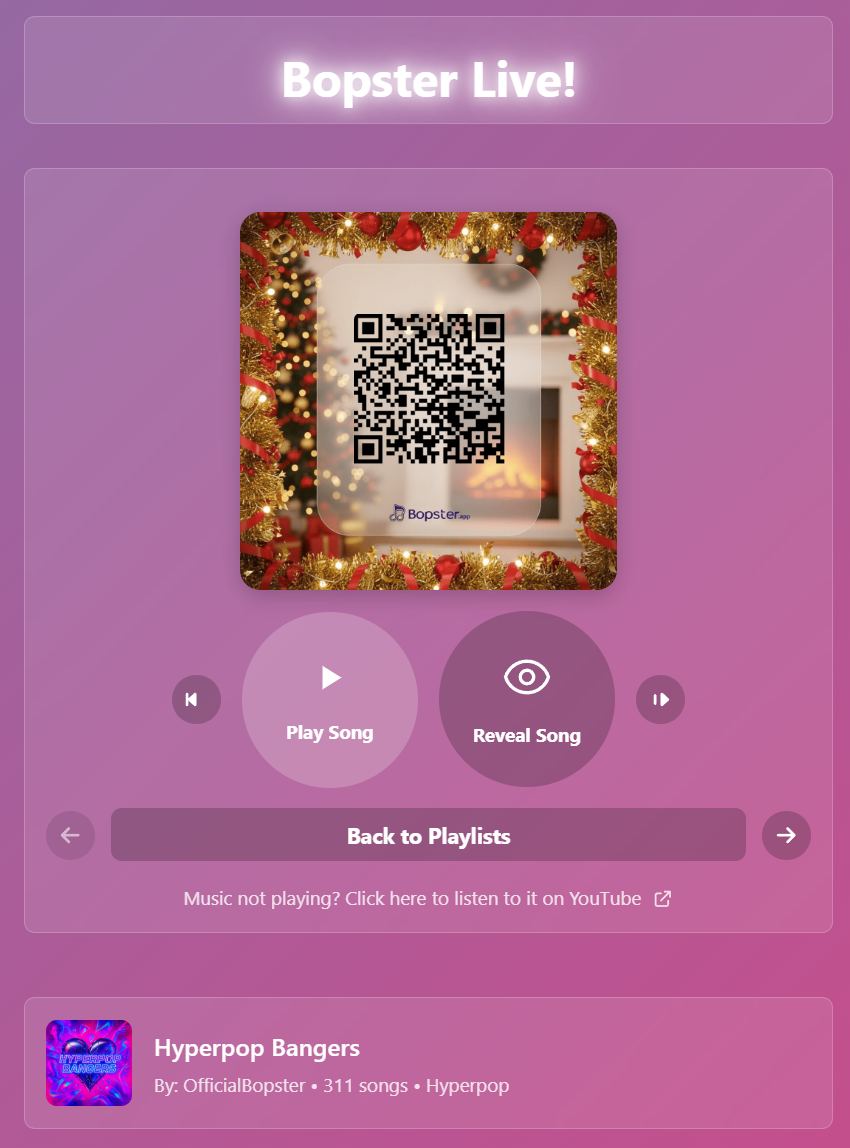
- Bopster Live: Scanne Karten, um Songs abzuspielen, ohne Antworten zu verraten; übertrage es auf deinen Fernseher für Partyspiele.
Schnellstart: Eine Playlist in Hitster-ähnliche Karten verwandeln
- Bopster besuchen
- Gehe zu https://bopster.app
- Klicke oben rechts auf „Start creating“ (Erstellen starten).

- Benenne dein Projekt
- Gib einen Playlist-Namen und eine optionale Beschreibung ein.
- Klicke auf „Continue“ (Weiter).

- Importiere eine Playlist
- Wähle unter „Add songs“ (Songs hinzufügen) die Option „Playlist“.
- Wähle deinen Streaming-Dienst (Spotify oder YouTube).
- Füge deine Playlist-URL ein und klicke auf „Import“ (Importieren).

Hinweise und Limits:
- Spotify: Bis zu 1.000 Songs werden pro Playlist importiert (bei längeren Listen die ersten 1.000).
- YouTube: Das typische Limit liegt bei ~50–100 Songs pro Import.
Fehlerbehebung beim Import:
- Nichts wird importiert? Überprüfe Folgendes:
- Die Playlist ist öffentlich.
- Die URL ist korrekt.
- Die Spotify-API hat keine Probleme.
- Wenn die Probleme weiterhin bestehen, kontaktiere den Bopster-Support über die Website.
- (Optional) Erscheinungsjahre mit Yearify überprüfen
- Klicke auf „Start Yearify“, um die Genauigkeit zu verbessern.
- Bopster ruft die Jahre automatisch von Spotify ab und gleicht sie dann mit einer selbst gehosteten MusicBrainz-Datenbank und KI ab, um die Zuverlässigkeit zu erhöhen.

Manuelle Bearbeitung:
- Du kannst Jahr, Künstler und Songtitel jederzeit anpassen, indem du auf das Stiftsymbol neben dem Song klickst.
- Playlist abschließen
- Scrolle nach unten und klicke auf „Finish and Publish“ (Fertigstellen und Veröffentlichen).
- Du gelangst zur Überprüfungsseite (Review page).

- Karten generieren
- Klicke auf der Überprüfungsseite auf „Download Hitster Cards“ (Hitster-Karten herunterladen) und wähle deine bevorzugte Größe.

- Für den schnellsten Weg klicke oben auf „Get cards now“ (Karten sofort erhalten), um die Standardeinstellungen zu verwenden (für die meisten Benutzer empfohlen).
Weitere nützliche Optionen auf der Überprüfungsseite:
- Streaming-Quelle gesammelt ändern: Wechsle zwischen „Spotify“ oder „YouTube“, um zu ändern, welche URL deine QR-Codes öffnen (nützlich, wenn Scans YouTube öffnen sollen, auch wenn von Spotify importiert wurde).
- Sofort online spielen: Klicke auf „Play Online“ (Online spielen), um deine Playlist ohne Drucken zu verwenden. Enthält eine integrierte Anzeigetafel (Scoreboard) zum Zählen der Punkte (Token).
- Speichern, bearbeiten und teilen: Erstelle ein Konto, um deine Playlists zu behalten, später zu bearbeiten und öffentlich zu teilen.
Schnellste Methode: „Get cards now“ (Ein-Klick)
Verwende dies für ein schnelles, gut aussehendes Ergebnis:
- Verwendet bunte (Standard) Designs
- Bopster Standard QR-Code (QR enthält nur die Song-URL)
- Keine Schnittlinien
- Standard-Schriftsatz (keine spezielle Unterstützung für fremde Alphabete)
- Ideal für die meisten Druckszenarien zu Hause
Erweiterte Anpassung (Optional)
Schritt 1: Design und Layout
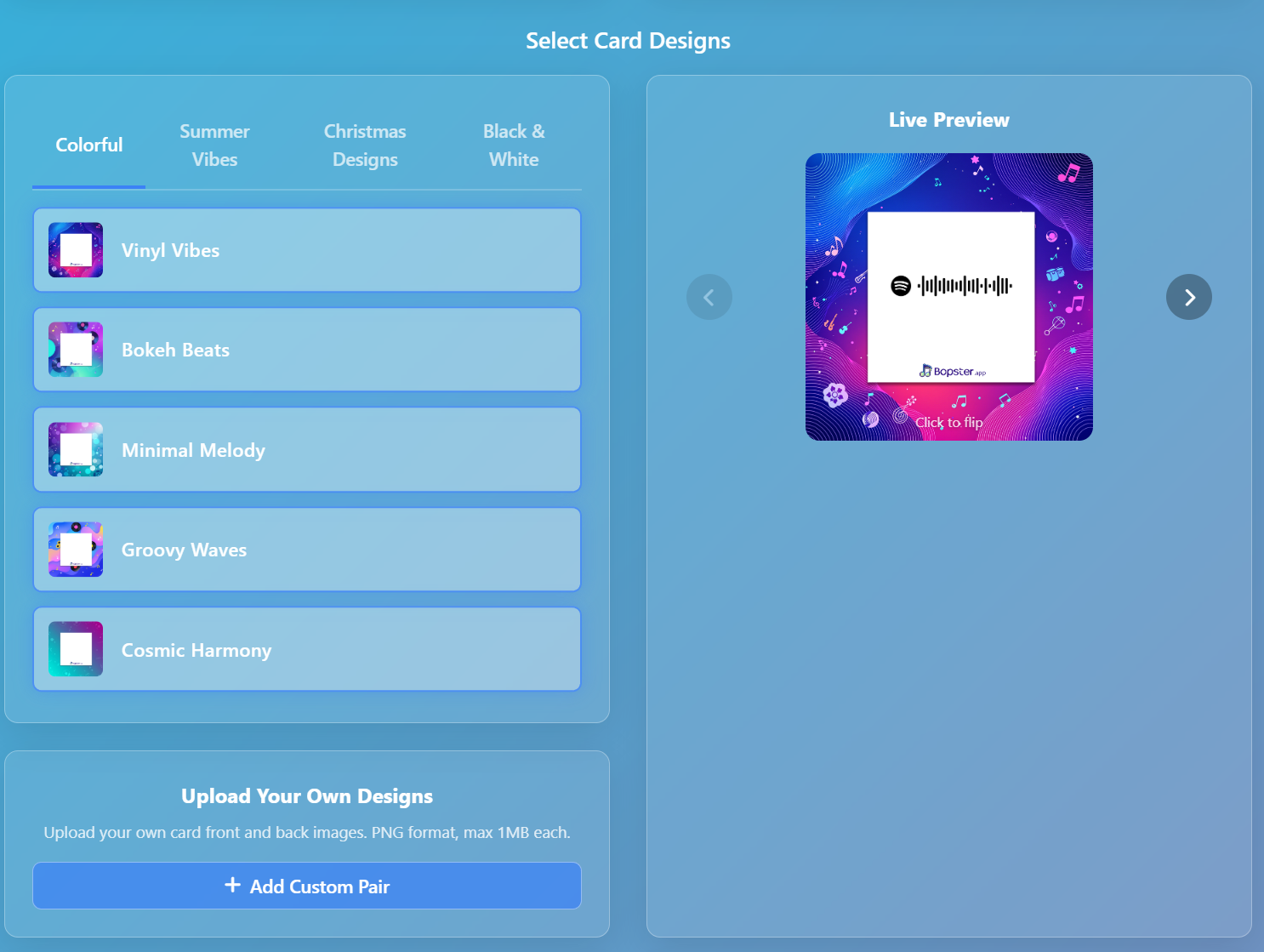
- Kartendesign auswählen
- Wähle aus 3 integrierten Design-Sets; mische sie nach Belieben.
- Die Vorschau wird in Echtzeit aktualisiert.
- Eigenes Kartendesign
- Lade deine eigenen Vorder-/Rückseiten-PNG-Paare hoch (quadratisches Seitenverhältnis).
- Lade optional eine Hintergrundfigur hoch, um den Textkontrast zu erhöhen.
- Layout- & Stilanpassung
- Wähle aus zwei Kartengrößen.
- Lege die Textfarbe fest (QR-Code ist immer schwarz).
- Passe die QR-Größe und -Position an; optimiere die Textpositionierung. Tipp: 0 mm ist der Mittelpunkt der Karte.
- Steuerung der Textgröße
- Stelle Schriftgröße, maximale Zeilenanzahl und das Umbruchverhalten ein (wie viele Zeichen vor einem Zeilenumbruch).
Schritt 2: QR-Code-Typen
- Bopster QR Standard
- QR enthält nur die Song-URL.
- Funktioniert mit Bopster Live (zeigt einen Play-Button) und allen generischen QR-Scannern (öffnet Spotify/YouTube).
- Bopster QR Enhanced (Verbessert)
- QR codiert Song-Infos und das gewählte Kartendesign (1–20).
- Beim Scannen wird die volle Bopster Live-Oberfläche angezeigt, einschließlich einer drehbaren digitalen Karte und Videohintergrund.
- Spotify Scannable Code (Scanbarer Spotify-Code)
- Erzeugt den nativen scanbaren Code von Spotify.
- Nicht kompatibel mit Bopster Live.
- Funktioniert nur für Spotify-URLs; andernfalls wird auf Bopster QR Standard zurückgegriffen.
Schritt 3: Druckoptionen und Barrierefreiheit
- Sonderzeichen
- Standard-Schriftarten unterstützen Latein, Kyrillisch und Griechisch.
- Wähle spezifische Sprach-Schriftarten (z. B. Koreanisch, Chinesisch) für volle Zeichenunterstützung.
- Spiegelung (für beidseitigen Druck)
- Standardmäßig aktiviert. Dies kehrt die Reihenfolge auf der Rückseite um (z. B. vorne: 1–2–3, hinten: 3–2–1), damit Vorder- und Rückseiten nach dem Schneiden übereinstimmen. Es wird empfohlen, dies aktiviert zu lassen.
- Schnittlinien hinzufügen
- Fügt dezente Schnittmarkierungen hinzu, um das Zuschneiden zu erleichtern.
Häufige Probleme und Lösungen
-
Leeres PDF nach der Generierung
- Bedeutet normalerweise, dass deine Sitzung keine Songs enthält. Versuche es erneut in einem Inkognito-/Privatfenster – dein Browser blockiert möglicherweise erforderliche Cookies.
-
Playlist wird nicht importiert
- Stelle sicher, dass die Playlist öffentlich ist und die URL korrekt ist.
- Versuche es später erneut, falls es vorübergehende Probleme mit der Spotify-API gibt.
-
Falsche Song-Jahre
- Verwende „Start Yearify“, um die Jahre erneut mit MusicBrainz und KI zu überprüfen.
- Bearbeite einzelne Tracks manuell über das Stiftsymbol.
-
QR-Scans öffnen die falsche App
- Wechsle auf der Überprüfungsseite den Dienst (Spotify/YouTube), um die Ziel-URLs auf deinen Karten gesammelt zu ändern.
FAQs (Häufig gestellte Fragen)
-
Kann ich offizielle Hitster-Karten erstellen?
- Nein. Die Hitster-App scannt nur offizielle Karten. Bopster erstellt Hitster-ähnliche Karten mit einem eigenen Scan-/Wiedergabesystem.
-
Muss ich die Karten drucken?
- Nein. Du kannst auch „Play Online“ (Online spielen) direkt in Bopster Live mit deiner Playlist nutzen und die Anzeigetafel (Scoreboard) verwenden, um Punkte (Token) zu zählen.
-
Kann ich auf meinen Fernseher übertragen (casten)?
- Ja. Bopster Live unterstützt das Übertragen (Casting), perfekt für Partys.
-
Wie viele Songs kann ich importieren?
- Spotify: bis zu 1.000 pro Playlist-Import.
- YouTube: typischerweise ~50–100 pro Import.
Best Practices für gut aussehende Karten
- Verwende Textfarben mit hohem Kontrast zu deinem gewählten Designhintergrund.
- Lasse die Spiegelung (Mirroring) aktiviert, um eine genaue beidseitige Ausrichtung zu gewährleisten.
- Füge Schnittlinien hinzu, wenn du von Hand zuschneidest.
- Aktiviere für nicht-lateinische Schriften (z. B. Koreanisch, Chinesisch) die entsprechende Sonderzeichen-Schriftart.
- Wähle Bopster QR Enhanced für das immersivste Bopster Live-Erlebnis.
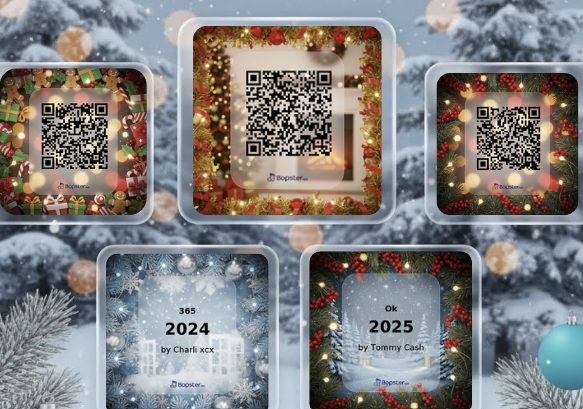
Beispielkarten:
Jetzt loslegen
- Erstelle deine Karten jetzt auf https://bopster.app.
- Klicke auf „Start creating“ (Erstellen starten), importiere deine Playlist, passe deine Karten an und drucke sie – oder spiele sofort online mit Bopster Live.
Viel Spaß mit deinen individuellen, Hitster-ähnlichen Bopster-Karten und bringe deine nächste Party oder deinen nächsten Spieleabend auf ein neues Level!
Tags: Hitster karten, Hitster alternativen, Hitster karten erstellen, eigene Hitster karten machen, Bopster, musik quiz karten, druckbare musikspielkarten, hitster ähnliche karten, bopster karten, playlist karten, spotify playlist karten, youtube playlist karten, musikquiz karten, qr musik karten, musik karten drucken, bopster live, musik trivia karten, jahreszahlen raten spiel, party musikspiel, wie mache ich hitster karten, spotify playlist in karten umwandeln, qr musikkarten aus youtube erstellen, druckbare musik quiz karten qr code, eigene hitster karten online, hitster spiel auf tv, musik kartenspiel erscheinungsjahr, musik karten scannen handy