Envie de jouer à un jeu de devinettes musicales de type Hitster avec vos propres playlists ? Les cartes Hitster officielles ne peuvent pas être créées car l'application Hitster ne scanne que les vraies cartes officielles. Mais avec Bopster, vous pouvez générer des cartes personnalisables et imprimables et vivre une expérience très similaire—avec des codes QR scannables et un mode de jeu en direct “sans spoilers”.
Qu'est-ce que Bopster ?
Bopster est un outil qui convertit vos playlists en cartes de jeu musical imprimables :
- Recto : un code QR.
- Verso : titre de la chanson, artiste et année de sortie (optionnel).
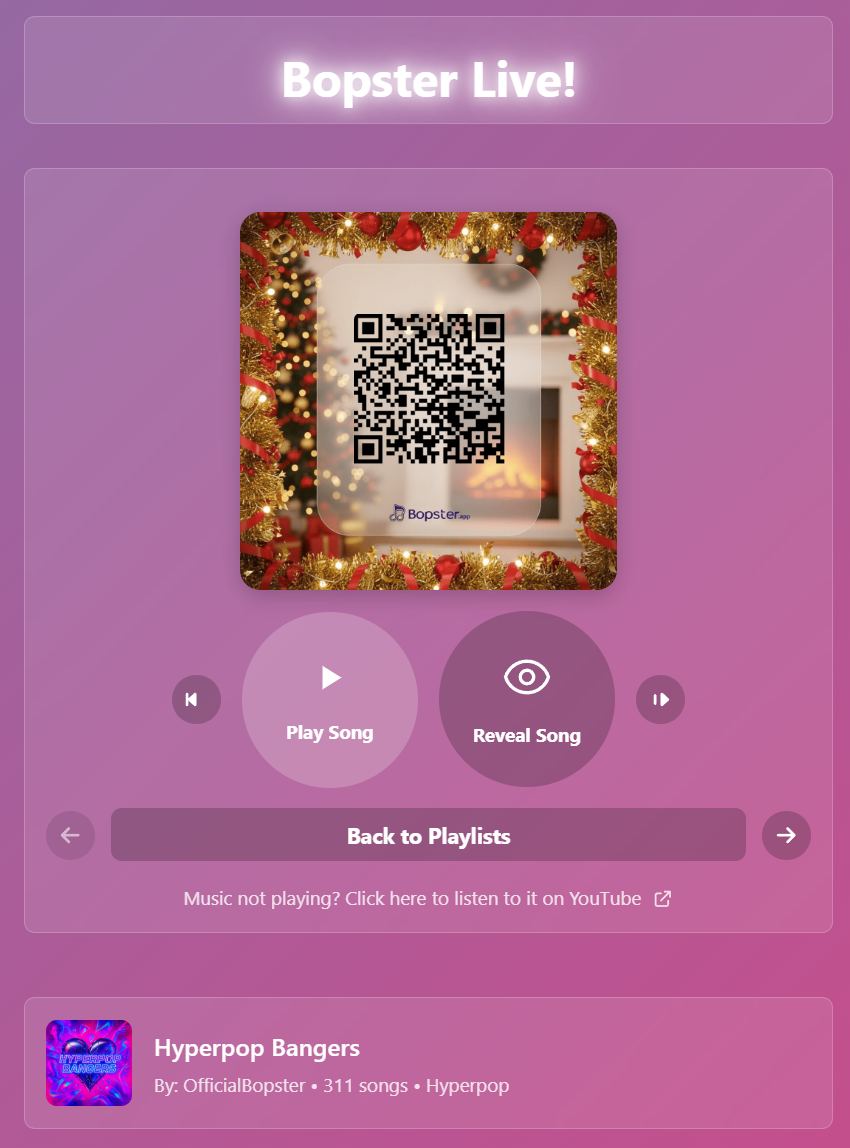
- Bopster Live : scannez les cartes pour jouer les chansons sans révéler les réponses ; diffusez sur votre TV pour jouer en soirée.
Démarrage rapide : Transformer une playlist en cartes de type Hitster
- Visitez Bopster
- Allez sur https://bopster.app
- Cliquez sur “Commencer à créer” (Start creating) dans le coin supérieur droit.

- Nommez votre projet
- Saisissez un nom de playlist et une description facultative.
- Cliquez sur “Continuer”.

- Importer une playlist
- Sous “Ajouter des chansons”, choisissez “Playlist”.
- Sélectionnez votre service de streaming (Spotify ou YouTube).
- Collez l'URL de votre playlist et cliquez sur “Importer”.

Remarques et limites :
- Spotify : Jusqu'à 1 000 chansons importées par playlist (les listes plus longues importent les 1 000 premières).
- YouTube : La limite typique est d'environ 50 à 100 chansons par importation.
Dépannage de l'importation :
- Rien ne s'importe ? Vérifiez que :
- La playlist est publique.
- L'URL est correcte.
- L'API de Spotify n'a pas de problèmes.
- Si les problèmes persistent, contactez le support de Bopster via le site.
- (Optionnel) Vérifier les années de sortie avec Yearify
- Cliquez sur “Démarrer Yearify” pour améliorer la précision.
- Bopster récupère automatiquement les années de Spotify, puis effectue une vérification croisée avec une base de données MusicBrainz auto-hébergée et une IA pour une meilleure fiabilité.

Modifications manuelles :
- Vous pouvez ajuster l'année, l'artiste et le titre de la chanson à tout moment en cliquant sur l'icône en forme de crayon à côté de la chanson.
- Terminer votre playlist
- Faites défiler vers le bas et cliquez sur “Terminer et Publier”.
- Vous atteindrez la page de révision.

- Générer les cartes
- Sur la page de révision, cliquez sur “Télécharger les cartes Hitster” et choisissez votre taille préférée.

- Pour aller au plus vite, cliquez sur “Obtenir les cartes maintenant” en haut pour utiliser les paramètres standard (recommandé pour la plupart des utilisateurs).
Autres options pratiques sur la page de révision :
- Changer la source de streaming en bloc : Basculez entre “Spotify” ou “YouTube” pour modifier l'URL ouverte par vos codes QR (utile si vous voulez que les scans ouvrent YouTube même en important depuis Spotify).
- Jouer instantanément en ligne : Cliquez sur “Jouer en ligne” pour utiliser votre playlist sans imprimer. Inclut un tableau de bord intégré pour suivre les jetons.
- Enregistrer, modifier et partager : Créez un compte pour conserver vos playlists, les modifier plus tard et les partager publiquement.
Méthode la plus rapide : “Obtenir les cartes maintenant” (En un clic)
Utilisez ceci pour un résultat rapide et esthétique :
- Utilise les designs Colorés (standard)
- Code QR Bopster Standard (le QR contient uniquement l'URL de la chanson)
- Pas de traits de coupe
- Jeu de polices par défaut (pas de prise en charge d'alphabets étrangers spéciaux)
- Idéal pour la plupart des scénarios d'impression à domicile
Personnalisation avancée (Optionnel)
Étape 1 : Design et Mise en page
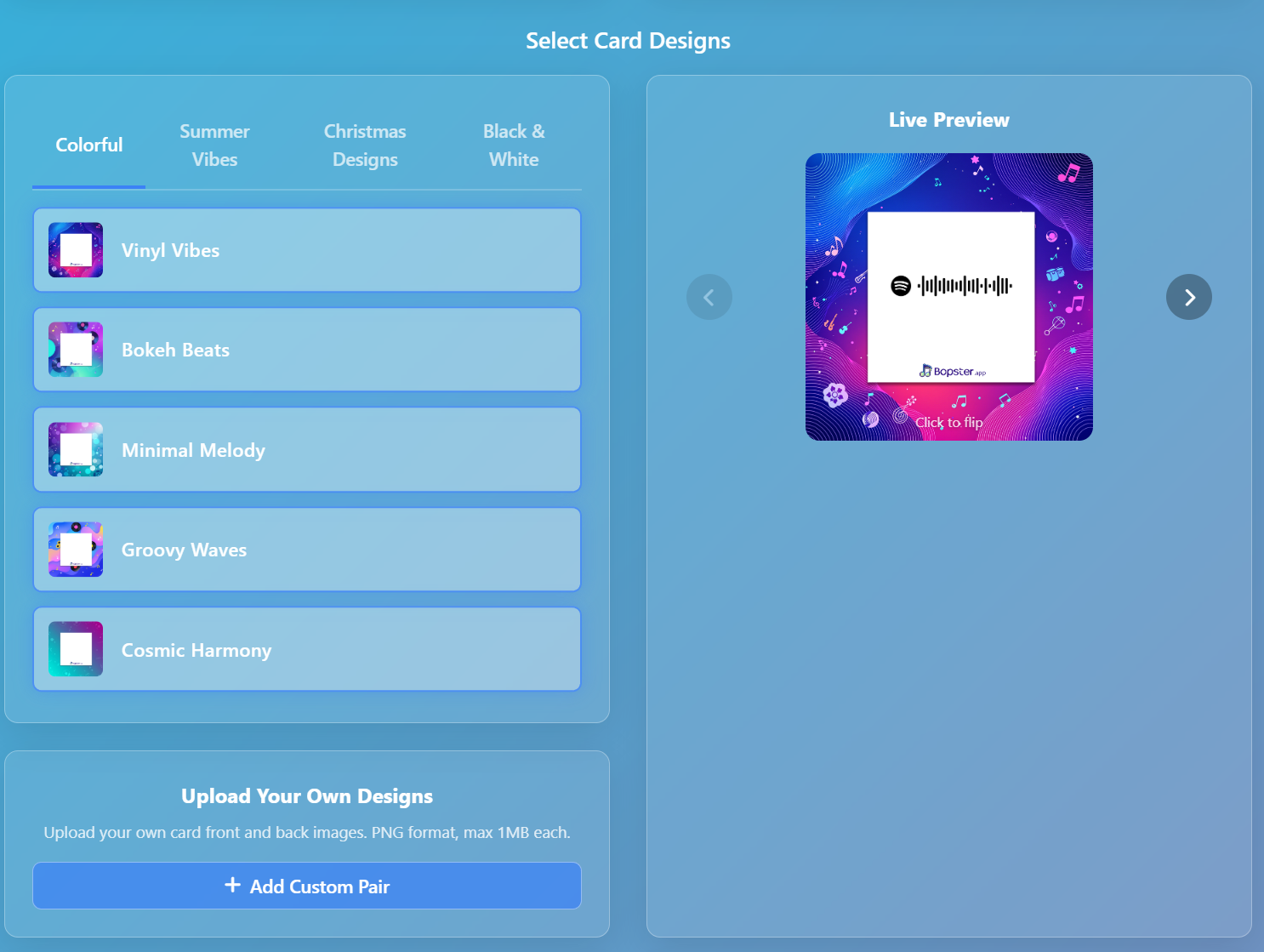
- Sélectionner le design des cartes
- Choisissez parmi 3 ensembles de designs intégrés ; mélangez et associez comme vous le souhaitez.
- L'aperçu se met à jour en temps réel.
- Design de carte personnalisé
- Téléchargez vos propres paires recto/verso PNG (format carré).
- Optionnellement, téléchargez une figure d'arrière-plan pour améliorer le contraste du texte.
- Personnalisation de la mise en page et du style
- Choisissez parmi deux tailles de cartes.
- Définissez la couleur du texte (le code QR est toujours noir).
- Ajustez la taille et la position du QR ; modifiez le positionnement du texte. Astuce : 0 mm est le point central de la carte.
- Contrôles de la taille du texte
- Définissez la taille de la police, le nombre maximum de lignes et le comportement de retour à la ligne (combien de caractères avant un saut de ligne).
Étape 2 : Types de codes QR
- Bopster QR Standard
- Le QR contient uniquement l'URL de la chanson.
- Fonctionne avec Bopster Live (affiche un bouton de lecture) et tous les scanners QR génériques (ouvre Spotify/YouTube).
- Bopster QR Amélioré
- Le QR encode les informations sur la chanson et le design de carte choisi (1–20).
- Le scan affiche l'interface complète de Bopster Live, y compris une carte numérique rotative et un arrière-plan vidéo.
- Code Scannable Spotify
- Génère le code scannable natif de Spotify.
- Non compatible avec Bopster Live.
- Fonctionne uniquement pour les URL Spotify ; sinon, se rabat sur Bopster QR Standard.
Étape 3 : Options d'impression et Accessibilité
- Caractères spéciaux
- Les polices par défaut prennent en charge le latin, le cyrillique et le grec.
- Choisissez des polices de langue spécifiques (par ex., coréen, chinois) pour une prise en charge complète des caractères.
- Mise en miroir (pour l'impression recto verso)
- Activé par défaut. Cela inverse l'ordre au verso (par ex., recto : 1–2–3, verso : 3–2–1) pour que les rectos/versos s'alignent après la découpe. Recommandé de le laisser activé.
- Ajouter des traits de coupe
- Ajoute de subtiles marques de coupe pour faciliter le massicotage.
Problèmes courants et solutions
-
PDF vide après génération
- Signifie généralement que votre session n'a pas de chansons. Réessayez dans une fenêtre de navigation privée/incognito—votre navigateur bloque peut-être les cookies requis.
-
La playlist ne s'importe pas
- Assurez-vous que la playlist est publique et que l'URL est correcte.
- Réessayez plus tard en cas de problèmes temporaires avec l'API Spotify.
-
Années de chanson incorrectes
- Utilisez “Démarrer Yearify” pour revérifier les années avec MusicBrainz et l'IA.
- Modifiez manuellement les pistes individuelles via l'icône en forme de crayon.
-
Les scans QR ouvrent la mauvaise application
- Sur la page de révision, basculez le service (Spotify/YouTube) pour modifier en masse les URL cibles de vos cartes.
FAQ (Foire aux questions)
-
Puis-je créer des cartes Hitster officielles ?
- Non. L'application Hitster ne scanne que les cartes officielles. Bopster crée des cartes de type Hitster avec son propre système de scan/lecture.
-
Dois-je imprimer les cartes ?
- Non. Vous pouvez aussi “Jouer en ligne” directement dans Bopster Live avec votre playlist et utiliser le tableau de bord pour suivre les jetons.
-
Puis-je diffuser sur ma TV ?
- Oui. Bopster Live prend en charge la diffusion (casting), parfait pour les soirées.
-
Combien de chansons puis-je importer ?
- Spotify : jusqu'à 1 000 par importation de playlist.
- YouTube : généralement ~50–100 par importation.
Bonnes pratiques pour des cartes réussies
- Utilisez des couleurs de texte à fort contraste par rapport à l'arrière-plan de votre design.
- Gardez la mise en miroir activée pour un alignement recto verso précis.
- Ajoutez des traits de coupe si vous découpez à la main.
- Pour les écritures non latines (par ex., coréen, chinois), activez la police de caractères spéciaux correspondante.
- Choisissez Bopster QR Amélioré pour l'expérience Bopster Live la plus immersive.
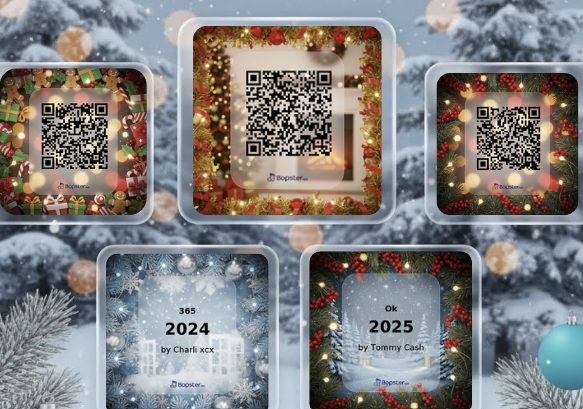
Exemple de cartes :
Commencer
- Créez vos cartes maintenant sur https://bopster.app.
- Cliquez sur “Commencer à créer”, importez votre playlist, personnalisez vos cartes et imprimez—ou jouez en ligne instantanément avec Bopster Live.
Profitez de vos cartes Bopster personnalisées de type Hitster et animez votre prochaine soirée ou nuit de jeu !
Tags : cartes Hitster, alternatives Hitster, créer cartes Hitster, fabriquer ses propres cartes Hitster, Bopster, cartes quiz musical, cartes jeu musical imprimables, cartes type Hitster, créer cartes hitster, cartes bopster, cartes playlist, cartes playlist Spotify, cartes playlist YouTube, cartes quiz musical, cartes musique QR, imprimer cartes musique, bopster live, cartes trivia musical, jeu devinette année, jeu musical soirée, comment faire cartes type Hitster, transformer playlist Spotify en cartes, créer cartes musique QR depuis YouTube, cartes quiz musical imprimables avec codes QR, cartes style Hitster personnalisées en ligne, jouer jeu type Hitster sur TV, jeu cartes musical années de sortie, scanner cartes musique avec téléphone