Dans cet article, vous trouverez tout sur Bopster Live.
Qu'est-ce que Bopster Live ?
Avec Bopster Live, vous pouvez scanner vos cartes Bopster ou jouer avec des playlists publiées. Scannez la carte, jouez la chanson et révélez la carte.
Interface Utilisateur : Démarrage

Lorsque vous ouvrez Bopster Live, voici l'interface utilisateur que vous verrez.
Jouer des chansons non publiées (notification, en rouge) : Vous verrez cette notification si vous avez commencé ou édité une playlist dans l'assistant. Avec "Jouer maintenant", vous pouvez commencer à jouer instantanément avec votre playlist. N'oubliez pas de sauvegarder votre liste dans votre compte pour ne pas la perdre. Vous pouvez sauvegarder une playlist dans l'assistant à l'étape 3.
Scanner le code QR (en blanc) : Cela activera votre caméra et vous pourrez scanner le code QR de la carte. Cela prend en charge les codes QR contenant l'URL de la chanson sur YouTube ou Spotify (elle sera convertie en YouTube).
Choisir une playlist (en marron) : Vous pouvez également choisir de jouer avec une playlist publiée. Cela rendra votre expérience Bopster Live entièrement numérique. Si vous voulez jouer avec votre playlist non publiée, vous pouvez soit la lancer depuis votre compte si vous l'avez sauvegardée, soit la jouer depuis la notification si vous ne l'avez pas (encore) sauvegardée.
Tableau des scores (en orange) : Lorsque vous choisissez de jouer de manière entièrement numérique, vous pouvez utiliser une version simplifiée du jeu original. Vous pouvez suivre vos jetons ici.
Historique (en orange) : Affiche l'historique des chansons. Pour ne pas révéler la chanson en cours de lecture, gardez cet onglet fermé.
Paramètres (en orange) : Divers paramètres, tels que la durée de la partie jouée de la chanson (standard de 30 à 60 secondes), si l'arrière-plan vidéo doit être activé, l'intégration Spotify, etc.
Interface Utilisateur : Bopster QR Standard (lecteur simple)

Lorsque vous scannez un code QR avec juste une URL (Bopster QR Standard), voici ce que vous verrez.
Jouer la chanson : Jouera la chanson en arrière-plan en fonction du fragment de temps défini sans montrer quelle chanson est en cours de lecture. (Le lecteur YouTube est masqué)
Flèche retour & avant : Permet d'avancer ou de reculer dans une chanson
Scanner une nouvelle carte : Ouvre le scanner pour scanner un autre code QR.
La musique ne joue pas ? Cliquez ici pour l'écouter sur YouTube : Ouvrira l'URL YouTube dans un autre onglet. Attention : la personne qui devine verra la chanson en cours de lecture. À n'utiliser qu'en cas d'urgence.
Remarque : Si vous rencontrez l'erreur 150 en combinaison avec YouTube Premium, cela signifie qu'une autre chanson est déjà en cours de lecture sur votre compte. Pour résoudre ce problème, vous pouvez envisager de passer en mode de navigation privée dans votre navigateur.
Interface Utilisateur : Bopster QR Amélioré ou depuis une playlist numérique (lecteur amélioré)


(gauche avant révélation, droite après révélation)
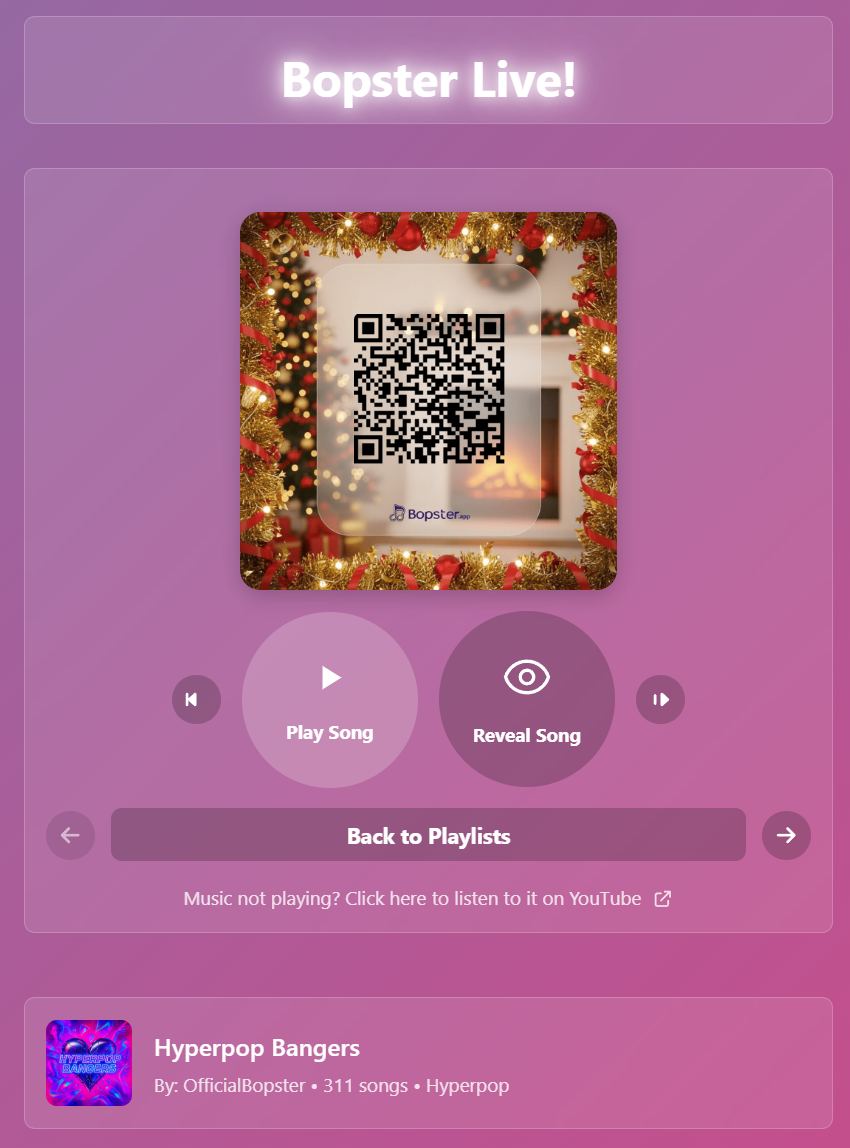
C'est l'interface utilisateur que vous verrez si vous scannez une carte Bopster QR Amélioré ou depuis une playlist numérique. Comme Bopster Live dispose maintenant d'informations sur la chanson, il peut afficher une carte complète.
La carte elle-même : Design aléatoire de la collection de cartes Bopster, avec un code QR généré à partir de l'URL (scannée). Si vous avez scanné un QR Amélioré Bopster et que le design utilisé est l'un des designs prédéfinis, il correspondra à la carte physique imprimée. On peut cliquer sur la carte pour révéler les informations sur la chanson.
Jouer la chanson : Jouera la chanson en arrière-plan en fonction du fragment de temps défini sans montrer quelle chanson est en cours de lecture. (Le lecteur YouTube est masqué)
Flèche retour & avant : Permet d'avancer ou de reculer dans une chanson
Révéler la chanson : Fera pivoter la carte pour afficher les informations sur la chanson.
Scanner une nouvelle carte : S'affichera si vous êtes en mode de scan QR, pour scanner une nouvelle carte.
Arrière-plan après révélation : Le lecteur YouTube affichera le clip vidéo de la chanson scannée en arrière-plan après la révélation.
La musique ne joue pas ? Cliquez ici pour l'écouter sur YouTube : Ouvrira l'URL YouTube dans un autre onglet. Attention : la personne qui devine verra la chanson en cours de lecture. À n'utiliser qu'en cas d'urgence.
Remarque : Si vous rencontrez l'erreur 150 en combinaison avec YouTube Premium, cela signifie qu'une autre chanson est déjà en cours de lecture sur votre compte. Pour résoudre ce problème, vous pouvez envisager de passer en mode de navigation privée dans votre navigateur.
Tableau des scores
Objectif : Au lieu des jetons de jeu physiques, vous pouvez utiliser les jetons numériques. Si vous utilisez la fonction Chromecast de Bopster Live, le tableau des scores sera synchronisé avec le téléviseur ou l'appareil Chromecast.

Ajouter un joueur : Remplissez le nom du joueur et le score de départ. Cliquez sur "Ajouter un joueur" pour l'ajouter à la liste.
Par joueur : Nom à gauche, à droite le score actuel. Plus et moins pour ajouter ou soustraire des points. Utilisez le bouton poubelle pour supprimer le joueur.
Supprimer tous les joueurs : Supprime tous les joueurs.
Historique

Affiche l'historique des 5 dernières chansons jouées. Cliquez sur la chanson pour la jouer.
Remarque : Veuillez rester sur un autre onglet pendant la lecture, car cela pourrait révéler la chanson en cours.
Paramètres

Afficher l'arrière-plan vidéo lors de la révélation : Par défaut, lors du scan de codes QR Bopster Amélioré ou de l'utilisation de playlists en ligne, en cliquant sur "Révéler", le clip vidéo sera lu en arrière-plan. Le désactiver désactivera la lecture vidéo automatique.
(BETA) Utiliser Bopster Live avec Spotify : Informations sur l'intégration de Spotify par rapport à l'intégration standard de YouTube. Habituellement, sans se connecter à Spotify, si la carte scannée est une URL Spotify, il cherchera la même chanson sur YouTube. Lorsque vous cliquez sur "Se connecter avec Spotify", que vous avez premium et que vous êtes sur la liste blanche, il jouera les chansons sur Spotify au lieu de les chercher sur YouTube. Vous pouvez également jouer la chanson sur des enceintes connectées à Spotify.
Avertissement : Cela désactivera la fonctionnalité Chromecast et la lecture vidéo lors de la révélation.
Remarque : Uniquement disponible pour les utilisateurs donateurs sur liste blanche, voir l'avis.
Arrêt automatique de la lecture : Arrêtera automatiquement la chanson après le temps défini (voir l'option suivante). Le désactiver ignorera l'heure de fin.
Définir la durée de l'extrait : Pour éviter d'avoir à écouter les intros des chansons, vous pouvez définir une heure de début ici. Vous pouvez également définir une heure de fin pour que tout le monde ait le même temps pour deviner la chanson. Nécessite que l'"Arrêt automatique de la lecture" soit activé.
Chromecast
Remarque : Uniquement disponible lorsque vous n'êtes pas connecté à Spotify, et lors du scan de codes QR Bopster Amélioré ou en jouant avec des listes en ligne. Non disponible sur les appareils Apple.

Pour lancer Chromecast, cliquez sur l'icône Cast blanche en haut à droite lors du scan ou du chargement d'une carte. Choisissez votre appareil (WiFi). Une fois connecté, vous verrez une icône Cast bleue à côté d'un œil.
Vous ne voyez pas d'icône Cast ? C'est qu'il n'y a pas d'appareil Cast sur votre réseau, que vous utilisez un appareil Apple, que vous êtes connecté à Spotify dans Bopster Live ou que vous avez scanné un code QR Bopster Standard.
Icône œil : Afficher/masquer l'interface utilisateur sur l'appareil Chromecast
Jouer la chanson : Commence la lecture de la chanson. Relancera la chanson si on clique à nouveau. Avertissement : Cliquer sur "Jouer" peut prendre jusqu'à 10 secondes, selon la vitesse de votre appareil Chromecast.
Révéler la chanson : Révèle la carte sur votre propre appareil et sur l'appareil Chromecast.

Interface visible, carte non révélée.

Carte révélée, interface visible

Carte révélée, interface masquée
Remarque : Si l'icône Cast devient bleue, mais qu'elle reste sur "Connexion en cours..." sur l'écran Chromecast, il y a un problème avec la connexion Chromecast. Veuillez contacter le support.
Foire Aux Questions
Quels types de plateformes sont pris en charge ?
Bopster Live prend actuellement en charge Spotify et YouTube. Il convertit les liens Spotify en YouTube.
Pourquoi le site web a-t-il besoin de l'autorisation de la caméra ?
Il a besoin de l'autorisation de la caméra pour scanner les codes QR.
Pourquoi la chanson est-elle incorrecte ou ne se joue-t-elle pas ?
Cela pourrait être dû à des problèmes de droits musicaux. Parfois, les cartes Bopster sont générées avec la mauvaise URL ou le résultat de la conversion de Spotify à YouTube est inexact. Veuillez nous envoyer les exemples par e-mail à support@bopster.app. Merci pour vos retours !
Que faire si le code QR ne se scanne pas ?
Assurez-vous d'un bon éclairage, tenez la carte stable à environ 15-30 cm de distance, et assurez-vous que l'objectif de votre caméra est propre. Essayez de rafraîchir la page. Certaines cartes plus anciennes ou endommagées peuvent être difficiles à lire.
Que faire si la chanson ne se joue pas ?
Vérifiez votre connexion internet. Certaines chansons peuvent être restreintes par YouTube dans certaines régions ou sur certains appareils. Essayez le lien "Ouvrir dans YouTube" si disponible, ou essayez de charger une autre chanson.
Comment le score est-il conservé ?
Le tableau des scores utilise le stockage local de votre navigateur. Cela signifie que les scores ne sont sauvegardés que sur votre appareil et navigateur actuels. Ils ne se synchroniseront pas entre les appareils ou si vous effacez les données de votre navigateur.
Qu'en est-il des liens Spotify ?
Si une playlist ou un code QR utilise un lien Spotify, Bopster Live tente de trouver la chanson correspondante sur YouTube pour la jouer. Cette conversion n'est pas toujours parfaite mais fonctionne pour la plupart des titres populaires.